Wydawnictwo Helion
ul. Chopina 6
44-100 Gliwice
tel. (32)230-98-63
IDZ DO
IDZ DO
KATALOG KSI¥¯EK
KATALOG KSI¥¯EK
TWÓJ KOSZYK
TWÓJ KOSZYK
CENNIK I INFORMACJE
CENNIK I INFORMACJE
CZYTELNIA
CZYTELNIA
Visual C# 2005 Express
Edition. Od podstaw
Autor: Jacek Matulewski
ISBN: 83-246-0334-4
Format: B5, stron: 216
Umiejêtnoœæ tworzenia aplikacji dla platformy .NET coraz czêœciej pojawia siê na liœcie
wymagañ stawianych kandydatom do pracy na stanowisku programisty. Popularnoœæ
jêzyków programowania zwi¹zanych z t¹ platform¹ stale roœnie. C#, jeden z najczêœciej
wykorzystywanych jêzyków platformy .NET, doczeka³ siê ju¿ wersji 2.0. Pojawi³y siê
w niej elementy wyraŸnie wskazuj¹ce kierunek rozwoju platformy. Dla programistów,
którzy chc¹ poznaæ mo¿liwoœci nowej wersji C#, Microsoft przygotowa³ doskona³e
narzêdzie — œrodowisko programistyczne Visual C# 2005 Express Edition.
Ksi¹¿ka „Visual C# 2005 Express Edition. Od podstaw” jest doskona³ym podrêcznikiem
dla osób zamierzaj¹cych tworzyæ aplikacje z wykorzystaniem jêzyka C# oraz platformy
.NET 2.0. Przedstawia zasady korzystania ze œrodowiska Visual C# 2005 Express
Edition, opisuje mo¿liwoœci jêzyka C# oraz komponenty platformy .NET i zwi¹zane
z ni¹ technologie. Zawiera informacje na temat tworzenia aplikacji konsolowych
i „okienkowych”, ³¹czenia ich z bazami danych oraz korzystania z bibliotek Win API.
• Komponenty platformy .NET 2.0
• Podstawowe elementy jêzyka C# 2.0
• Programowanie obiektowe w C# 2.0
• Tworzenie okien dialogowych i menu
• Usuwanie b³êdów z aplikacji
• Wywo³ywanie funkcji Win API
• Obs³uga zdarzeñ w aplikacjach
• Implementacja mechanizmu „przeci¹gnij i upuœæ”
• Komunikacja z bazami danych za pomoc¹ ADO.NET
Poznaj mo¿liwoœci platformy .NET 2.0

Spis treści
Wstęp ............................................................................................... 5
Rozdział 1. Poznajemy Visual C# 2005 Express Edition ........................................ 7
Pierwsza aplikacja ............................................................................................................. 7
Analiza kodu pierwszej aplikacji..................................................................................... 11
Metody zdarzeniowe ....................................................................................................... 17
Rozdział 2. Microsoft .NET Framework 2.0......................................................... 23
Dlaczego platforma .NET?.............................................................................................. 23
Co nowego w .NET 2.0? ................................................................................................. 24
Rozdział 3. Język C# 2.0 i kolekcje.................................................................... 27
Podstawowe typy danych ................................................................................................ 27
Typy liczbowe oraz znakowy.................................................................................... 27
Operatory .................................................................................................................. 29
Konwersje typów podstawowych.............................................................................. 29
Łańcuchy................................................................................................................... 32
Typ wyliczeniowy..................................................................................................... 32
Delegacje i zdarzenia ................................................................................................ 34
Sterowanie przepływem .................................................................................................. 35
Deklaracja i zmiana wartości zmiennej..................................................................... 36
Instrukcja warunkowa if..else.................................................................................... 36
Instrukcja wyboru switch .......................................................................................... 36
Pętle .......................................................................................................................... 37
Zwracanie wartości przez argument metody ................................................................... 39
Wyjątki............................................................................................................................ 40
Dyrektywy preprocesora ................................................................................................. 42
Kompilacja warunkowa. Ostrzeżenia........................................................................ 42
Definiowanie stałych preprocesora ........................................................................... 43
Bloki.......................................................................................................................... 44
Atrybuty .......................................................................................................................... 44
Kolekcje .......................................................................................................................... 45
„Zwykłe” tablice ....................................................................................................... 45
Pętla foreach.............................................................................................................. 47
Sortowanie ................................................................................................................ 48
Kolekcje List i ArrayList .......................................................................................... 49
Kolekcja SortedList i inne......................................................................................... 51

4
Visual C# 2005 Express Edition. Od podstaw
Rozdział 4. Projektowanie zorientowane obiektowo w C# 2.0 ............................. 53
Typy wartościowe i referencyjne .................................................................................... 53
Przykład struktury (Ulamek) ........................................................................................... 55
Implementacja interfejsu IComparable ..................................................................... 63
Definiowanie typów parametrycznych...................................................................... 65
Rozdział 5. Przykłady aplikacji dla platformy .NET .............................................. 73
Dywan graficzny ............................................................................................................. 73
Edytor tekstu nieformatowanego..................................................................................... 78
Projektowanie interfejsu aplikacji. Menu główne ..................................................... 78
Okna dialogowe i pliki tekstowe ............................................................................... 83
Edycja i korzystanie ze schowka............................................................................... 90
Drukowanie............................................................................................................... 91
Elektroniczna kukułka..................................................................................................... 99
Ekran powitalny (splash screen)................................................................................ 99
Przygotowanie ikony w obszarze powiadamiania................................................... 101
Odtwarzanie pliku dźwiękowego ............................................................................ 104
Lista uruchomionych procesów..................................................................................... 106
Rozdział 6. Debugowanie kodu w Visual C#...................................................... 109
Teoria Murphy’ego wyjaśniająca źródło błędów w kodach programów ....................... 109
Kontrolowane uruchamianie aplikacji w Visual C# ...................................................... 110
Śledzenie wykonywania programu krok po kroku (F10 i F11) ............................... 112
Run to Cursor (Ctrl+F10)........................................................................................ 113
Punkt wstrzymania (F9) .......................................................................................... 114
Okna Locals i Watch............................................................................................... 114
Stan wyjątkowy ............................................................................................................. 116
Rozdział 7. Aplikacje konsolowe ...................................................................... 119
Klasa Console................................................................................................................ 119
Informacje o środowisku aplikacji ................................................................................ 124
Rozdział 8. Mechanizm PInvoke, funkcje WinAPI i komunikaty Windows ........... 129
Mechanizm PInvoke i funkcje WinAPI......................................................................... 129
Na początek coś prostego........................................................................................ 129
Problemy z argumentami ........................................................................................ 131
Zwracanie wartości przez argumenty...................................................................... 133
Komunikaty Windows................................................................................................... 135
Wysyłanie komunikatów Windows......................................................................... 136
Odbieranie komunikatów Windows ........................................................................ 138
Rozdział 9. Projektowanie kontrolek .NET ........................................................ 143
Komponent FileListBox ................................................................................................ 144
Rozbudowa komponentu FileListBox o możliwość zmiany katalogu........................... 154
Właściwości .................................................................................................................. 156
Zdarzenia — interakcja z komponentem....................................................................... 160
Nadpisywanie metody Refresh i automatyczne śledzenie zmian
w prezentowanym katalogu ........................................................................................ 167
Kompilacja komponentu do postaci biblioteki DLL...................................................... 171
Przykład wykorzystania komponentu — przeglądanie plików tekstowych................... 175
Rozdział 10. Mechanizm drag & drop ................................................................. 179
Przeciąganie z opóźnieniem .......................................................................................... 180
Przykład „zaawansowanego” przenoszenia................................................................... 182
Rozdział 11. Krótki wstęp do aplikacji bazodanowych ADO.NET .......................... 189
Skorowidz...................................................................................... 201

Rozdział 9.
Projektowanie
kontrolek .NET
Narzędzia projektowania RAD oraz języki obiektowe są tak zgodnym małżeństwem
dzięki ich potomstwu — komponentom. Komponenty są połączeniem obu idei. Modu-
larność i kopertowanie kodu pozwala na wielokrotne korzystanie z raz przygotowa-
nych rozwiązań bez potrzeby ich modyfikacji. Komponenty tworzą klocki, z których
za pomocą myszy można w szybki i całkiem przyjemny sposób stworzyć interfejs
programu. Poza typowymi kontrolkami, tj. komponentami wyposażonymi w interfejs,
a więc przede wszystkim przyciskami, rozwijanymi listami, panelami i wieloma innymi,
w bibliotece komponentów .NET są dostępne także tzw. komponenty niewidoczne, tj.
niemające swojej reprezentacji na podglądzie okna w widoku projektowania. Są to dla
przykładu komponenty implementujące okna dialogowe, komponent
Timer
służący do
odmierzania czasu i cyklicznego wykonywania czynności czy komponent
SerialPort
reprezentujący port szeregowy. Ponadto mamy możliwość korzystania z kontrolek Ac-
tiveX zainstalowanych w systemie, które — choć zwykle mniej elastyczne i trudniejsze
w obsłudze — stanowią uzupełnienie komponentów .NET
1
. Mimo to zdarzają się sy-
tuacje, w których dostępne komponenty nie wystarczają do zrealizowania naszego pro-
jektu. Wówczas warto rozejrzeć się w sieci w poszukiwaniu odpowiedniego kompo-
nentu
2
. Modularność i „domknięcie” komponentów w bibliotekach .dll sprawia, że są
doskonałą formą dzielenia się kodem. Może się jednak zdarzyć, że nasze potrzeby są
na tyle wyjątkowe, iż komponent trzeba napisać samodzielnie. I temu właśnie jest po-
święcony niniejszy rozdział.
Zanim przystąpimy do projektowania komponentu, musimy sobie odpowiedzieć na pyta-
nie, czy warto podejmować taki wysiłek. Jeżeli kontrolka będzie potrzebna tylko raz, to le-
piej zbudować potrzebną konstrukcję z kilku komponentów bezpośrednio w interfejsie.
1
Kontrolki ActiveX można umieścić w podoknie Toolbox. W tym celu należy z menu Tools wybrać
polecenie Choose Toolbox Items…. W oknie, które wówczas się pojawi, można wskazać w zakładce
COM Components pliki .ocx, czyli kontrolki ActiveX.
2
Kilka adresów, które warto sprawdzić to: http://www.windowsforms.net (Microsoft, dział Control Gallery),
http://www.codeproject.com czy http://codecentral.borland.com (Borland).

144
Visual C# 2005 Express Edition. Od podstaw
Naprawdę szkoda wówczas czasu i trudu na zabawę w budowanie własnego kompo-
nentu. Jednak jeżeli chcemy wykorzystać komponent wiele razy, to warto się postarać
i napisać go w miarę ogólnie — koniec końców to się opłaci.
Przykładami komponentów, których rzeczywiście brakuje w bibliotece .NET, także
w jej wersji 2.0, są przede wszystkim kontrolki obsługujące pliki, a więc lista zawie-
rająca zawartość wskazanego katalogu, drzewo katalogów czy lista dostępnych dys-
ków. Poniżej zajmiemy się uzupełnieniem tego braku, tworząc kontrolkę
FileListBox
zawierającą listę dostępnych plików i katalogów we wskazanym miejscu na dysku
z możliwością przeglądania ich (włącznie ze zmianą katalogu). Kontrolka będzie również
pozwalać na zmianę eksplorowanego dysku. Postaramy się, aby powstał dość uniwer-
salny komponent. Co więcej zaprojektujemy go tak, żeby mógł stanowić wzorzec do
pisania kolejnych.
Komponent FileListBox
Komponenty najłatwiej tworzyć z komponentów. W przypadku kontrolki
FileListBox
jest jasne, że najwygodniej zaprojektować ją na podstawie dostępnej w platformie .NET
kontrolki
ListBox
. Nie miałoby sensu „rysowanie” nowego interfejsu kontrolki od
podstaw. Dzięki temu, moim zadaniem, pozostaje jedynie pobranie listy plików i kata-
logów oraz odpowiednie zareagowanie na zdarzenia wywoływane przez użytkownika
komponentu.
Efektem naszej pracy będzie plik zarządzanej biblioteki DLL zawierający kontrolkę.
Będzie on mógł być wykorzystany przez aplikacje platformy .NET pisane w dowolnym
języku, także w projektach uruchamianych w systemie Linux z użyciem Mono. Two-
rzenie od razu komponentu w takiej postaci, tj. w projekcie Class Library, nie jest jednak
wygodne. Poręczniej jest utworzyć go najpierw jako składnik projektu Windows Ap-
plication, a dopiero po zakończeniu projektowania i przetestowaniu przenieść go do
osobnego projektu. Tak też zrobimy w opisanym poniżej przypadku.
Ćwiczenie 9.1. Aby stworzyć projekt i interfejs nowego komponentu
0.
Tworzymy projekt typu Windows Application o nazwie
FileListBox_Demo
,
w którym będziemy testować nowy komponent.
0.
Następnie z menu Project, wybieramy pozycję Add User Control….
0.
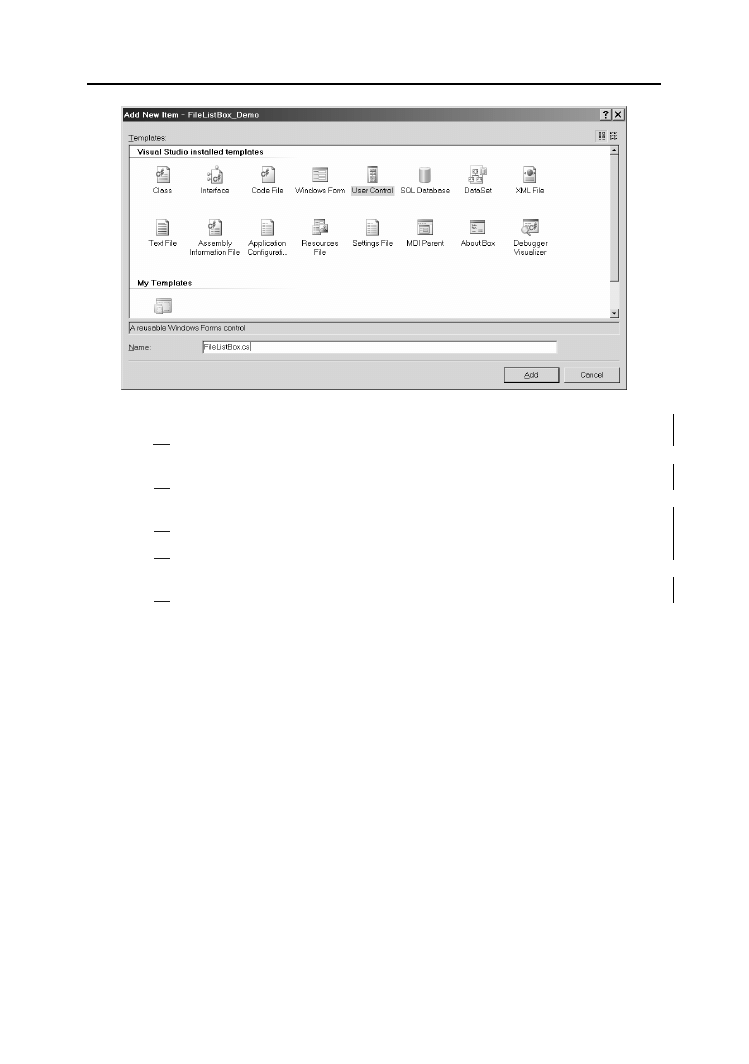
W oknie Add New Item — FileListBox_Demo (rysunek 9.1) zaznaczamy pozycję
User Control i w polu Name podajemy nazwę pliku źródłowego nowej kontrolki
FileListBox.cs. Następnie klikamy Add.
0.
Od razu zapiszmy nowy plik, klikając przycisk Save All na pasku narzędzi
(lub naciskając klawisze Ctrl+Shift+S).
0.
Przechodzimy do widoku projektowania pliku FileListBox.cs (zakładka na
górze edytora powinna wskazywać ten plik z dodatkiem [Design]). Możemy
nieco powiększyć domyślny rozmiar kontrolki.
Rozdział 9.
♦ Projektowanie kontrolek .NET
145
Rysunek 9.1. Dodawanie do projektu kontrolki użytkownika
0.
Na interfejsie komponentu umieszczamy komponent
ListBox
z zakładki
Common Controls podokna Toolbox.
0.
Zaznaczamy stworzony w poprzednim punkcie komponent
listBox1
i za pomocą okna właściwości ustawiamy jego właściwość
Dock
na
Fill
.
0.
Kompilujemy projekt, naciskając Ctrl+Shift+B.
0.
Przechodzimy do zakładki pliku Form1.cs tj. formy, którą wykorzystamy
jako środowisko testowania projektowanej kontrolki.
0.
W podoknie Toolbox zobaczymy grupę FileListBox_Demo (pierwsza pozycja),
a w niej nasz komponent
FileListBox
i umieszczamy go na podglądzie formy.
Punkt 10. można wykonać jedynie po skompilowaniu pliku komponentu (punkt 8.). Ogólną
zasadą takiego tworzenia komponentów powinno być kompilowanie projektu w mo-
mencie zakończenia zmian, nawet częściowych, wprowadzanych w kodzie i po zmianie
zakładki na plik, w którym jest on testowany, bo podgląd komponentu oraz widoczne
w podoknie Properties jego właściwości i zdarzenia są widoczne wyłącznie dzięki skom-
pilowanym plikom binarnym, a nie analizie kodu.
Wykonując ćwiczenie 9.1, stworzyliśmy wygodne środowisko testowania komponen-
tów. Każde naciśnięcie klawisza F5 spowoduje rekompilację zarówno kodu komponentu,
jak i aplikacji, w oknie której został umieszczony. Jest to rozwiązanie optymalne, bo
pozwala na rozwijanie komponentu i jego równoczesne testowanie bez konieczności
zmiany projektu.
Przyjrzyjmy się plikom źródłowym nowej kontrolki. Podobnie jak dla plików .cs związa-
nych z formą, także w przypadku kontrolki projektowanej przez użytkownika mamy do
czynienia nie z jednym plikiem, ale z trzema: FileListBox.cs, FileListBox.Designer.cs
i FileListBox.resx. Dwa pierwsze przechowują klasę
FileListBox
, przy czym, analo-
gicznie do formy, pierwszy jest przeznaczony na kod wpisywany przez programistę

146
Visual C# 2005 Express Edition. Od podstaw
„ręcznie”, natomiast drugi — na tę część klasy, którą tworzymy za pomocą narzędzi
RAD. Trzeci plik przechowuje zasoby dołączone do komponentu.
Należy zwrócić uwagę, że nasz komponent nie rozszerza klasy
ListBox
. Wykorzystu-
jemy komponent tego typu jako prywatne pole nowego komponentu. Klasą bazową jest
natomiast
UserControl
. Dzięki takiemu podejściu możliwe jest ukrycie tych właściwości
i metod komponentu
ListBox
, które nie będą miały zastosowania w nowym komponen-
cie, ale zmusza też do samodzielnego udostępnienia tych, które chcemy upublicznić.
Zadaniem naszego komponentu ma być przedstawienie listy plików i katalogów znaj-
dujących się we wskazanym miejscu na dysku. Będzie więc potrzebna zmienna typu
string
, która przechowa pełną ścieżkę do katalogu oraz dwie tablice tego samego typu
zawierające listy plików i katalogów. Ponadto w komponencie pokażemy katalog
nadrzędny (dwie kropki), oczywiście poza sytuacją, w której prezentowany katalog
to katalog główny na dysku. Za listą plików i katalogów umieścimy także listę dysków,
aby w każdej chwili użytkownik mógł przenieść się na inny dysk. Wszystkie te ele-
menty powinny podlegać konfiguracji, a więc potrzebne będą również zmienne logiczne,
które umożliwią użytkownikowi podjęcie decyzji, czy chce widzieć w komponencie
pliki, katalogi oraz dyski. Warto uwzględnić również możliwość filtrowania plików wi-
docznych w liście. Jak widać, zebrał się tego spory zbiór — nasz komponent będzie
zatem rozbudowany. Zacznijmy od dodania odpowiednich pól do klasy komponentu.
Ćwiczenie 9.2. Aby zdefiniować prywatne pola
wykorzystywane przez FileListBox
0.
Przechodzimy do edycji pliku FileListBox.cs (należy wybrać odpowiednią
zakładkę edytora).
0.
W kodzie klasy
FileListBox
wstawiamy deklaracje nowych pól, definiując
dla nich przy okazji oddzielny blok edytora o nazwie „Pola prywatne”
3
(listing 9.1).
Listing 9.1. Pełen kod komponentu z dodanymi definicjami pól
using System;
using System.Collections.Generic;
using System.ComponentModel;
using System.Drawing;
using System.Data;
using System.Text;
using System.Windows.Forms;
namespace FileListBox_Demo
{
public partial class FileListBox : UserControl
{
#region Pola prywatne
//wewnętrzne
private string[] listaKatalogow = null;
3
O dyrektywach preprocesora, m.in. dyrektywie
#region
definiującej bloki, Czytelnik może znaleźć
więcej informacji w rozdziale 2.

Rozdział 9.
♦ Projektowanie kontrolek .NET
147
private string[] listaPlikow = null;
private string[] listaDyskow = null;
private bool pokazujDwieKropki = true;
//konfigurowanie komponentu
private string sciezkaKatalogu = null;
private bool uwzglednijKatalogi = true;
private bool uwzglednijPliki = true;
private bool uwzglednijDyski = true;
private bool uwzglednijKatalogNadrzedny = true;
private string filtr = null;
#endregion
public FileListBox()
{
InitializeComponent();
}
}
}
Pola w grupie oznaczonej komentarzem
//wewnętrzne
będą potrzebne do funkcjono-
wania „silnika” komponentu, natomiast pola z drugiej grupy określą sposób jego funk-
cjonowania. Po zaprojektowaniu komponentu dostęp do tych drugich powinien być
możliwy za pomocą podokna Properties. Zrobimy to, definiując właściwości.
Potrzebujemy teraz metody, która będzie pobierała listę plików i podkatalogów znaj-
dujących się w katalogu określonym przez pole
sciezkaKatalogu
i która umieści obie
listy w komponencie
listBox1
. Metoda powinna oczywiście uwzględniać wartości pól
zdefiniowanych w zadaniu 9.2, m.in.
uwzglednijKatalogi
,
uwzglednijPliki
i
pokazuj-
DwieKropki
. W istocie będzie ona sercem naszego komponentu.
Ćwiczenie 9.3. Aby stworzyć metodę pobierającą pliki i podkatalogi
znajdujące się we wskazanym katalogu
0.
Na początku pliku FileListBox.cs dodajemy deklarację użycia przestrzeni
nazw
System.IO
, wpisując linię z poleceniem:
using System.IO;
.
0.
Do klasy dodajemy definicję metody
PobierzZawartoscKatalogu
(listing 9.2).
Najlepiej wstawić ją zaraz za deklaracją zdefiniowanych wcześniej właściwości,
ale w osobnym bloku o nazwie „Metody prywatne”
4
.
Listing 9.2. Blok zawierający najważniejszą metodę komponentu
#region Metody prywatne
private void PobierzZawartoscKatalogu()
{
if (sciezkaKatalogu==null)
sciezkaKatalogu=Directory.GetCurrentDirectory();
pokazujDwieKropki=(sciezkaKatalogu!=Path.GetPathRoot(sciezkaKatalogu)
&& uwzglednijKatalogNadrzedny);
4
Oczywiście pozycja tej metody w klasie nie jest istotna dla kompilatora. Najważniejsze, żeby nie
umieścić jej wewnątrz innej metody lub w ogóle poza klasą.

148
Visual C# 2005 Express Edition. Od podstaw
if (!Directory.Exists(sciezkaKatalogu))
throw new Exception("Katalog "+sciezkaKatalogu+
" nie istnieje!");
listBox1.Items.Clear();
if (uwzglednijKatalogi)
{
if (pokazujDwieKropki) listBox1.Items.Add("[..]");
listaKatalogow=Directory.GetDirectories(sciezkaKatalogu);
Array.Sort(listaKatalogow);
listBox1.Items.AddRange(listaKatalogow);
}
if (uwzglednijPliki)
{
listaPlikow=Directory.GetFiles(sciezkaKatalogu);
Array.Sort(listaPlikow);
listBox1.Items.AddRange(listaPlikow);
}
if (uwzglednijDyski)
{
listaDyskow=Directory.GetLogicalDrives();
listBox1.Items.AddRange(listaDyskow);
}
}
#endregion
Jak działa ta metoda? Na początku sprawdzamy, czy właściwość określająca ścieżkę
do katalogu nie jest przypadkiem pusta. Jeżeli jest, to umieszczamy w niej ścieżkę do
bieżącego katalogu roboczego odczytanego za pomocą
Directory.GetCurrentDirectory
.
Kolejny warunek sprawdza, czy katalog wskazywany przez właściwość
sciezkaKata-
logu
istnieje na dysku. Jeśli nie — zgłaszamy wyjątek z odpowiednim komunikatem.
Następnie sprawdzamy, czy na początku listy powinny znajdować się dwie kropki repre-
zentujące katalog nadrzędny. Abyśmy mogli dodać owe dwie kropki, muszą być spełnione
dwa warunki. Katalog, którego zawartość zamierzamy przedstawić, nie może być katalo-
giem głównym dysku i jednocześnie właściwość
uwzglednijKatalogNadrzedny
powin-
na być ustawiona na
true
.
Polecenie
listBox1.Items.Clear();
czyści zawartość komponentu
listBox1
. Następnie
przystępujemy do odczytania listy plików, katalogów i dysków za pomocą odpowied-
nich metod statycznych klasy
Directory
. Sortujemy je i umieszczamy w
listBox1
za
pomocą jego metody
listBox1.Items.AddRange
, uwzględniając wartość odpowiednich
pól
uwzglednij...
.
Jak widać, zasadnicze znaczenie pełni w powyższym kodzie klasa
Directory
, która
dostarcza statyczne metody pozwalające na pobieranie listy znajdujących się w niej
plików i katalogów, co nas najbardziej interesuje, ale nie tylko: z pomocą tej klasy jest
również możliwe manipulowanie katalogami (np. ich tworzenie lub usuwanie).
Rozdział 9.
♦ Projektowanie kontrolek .NET
149
Najlepiej dodać wywołanie przygotowanej w ćwiczeniu 9.3 metody do konstruktora, wów-
czas po utworzeniu instancji komponentu
FileListBox
będzie on od razu pokazywał
zawartość bieżącego katalogu. Ważne, żeby zrobić to za wywołaniem metody
Initia-
lizeComponent
inicjującej komponenty umieszczone w trakcie projektowania.
Ćwiczenie 9.4. Aby wykorzystać metodę PobierzZawartoscKatalogu
do prezentacji katalogu w komponencie
0.
Aby poprawić przejrzystość kodu, zwijamy w edytorze rejony „Pola prywatne”
oraz „Metody prywatne”.
0.
Odnajdujemy konstruktor klasy, tj. metodę o sygnaturze
public FileListBox();
i dodajemy do niej polecenie
PobierzZawartoscKatalogu();
wywołujące
metodę zdefiniowaną w zadaniu 9.3 (listing 9.3).
Listing 9.3. Konstruktor uzupełniony o wywoływanie metody pobierającej zawartość bieżącego katalogu
public FileListBox()
{
InitializeComponent();
PobierzZawartoscKatalogu();
}
0.
Kompilujemy i uruchamiamy projekt, naciskając klawisz F5.
Nie musimy inicjować pola
sciezkaKatalogu
, bo metoda
PobierzZawartoscKatalogu
po
wykryciu, że jest ono niezainicjowane, zapisze do niej ścieżkę bieżącego katalogu.
Jak zwykle przy pierwszej kompilacji kodu nie wszystko działa poprawnie (jeśli w ogóle
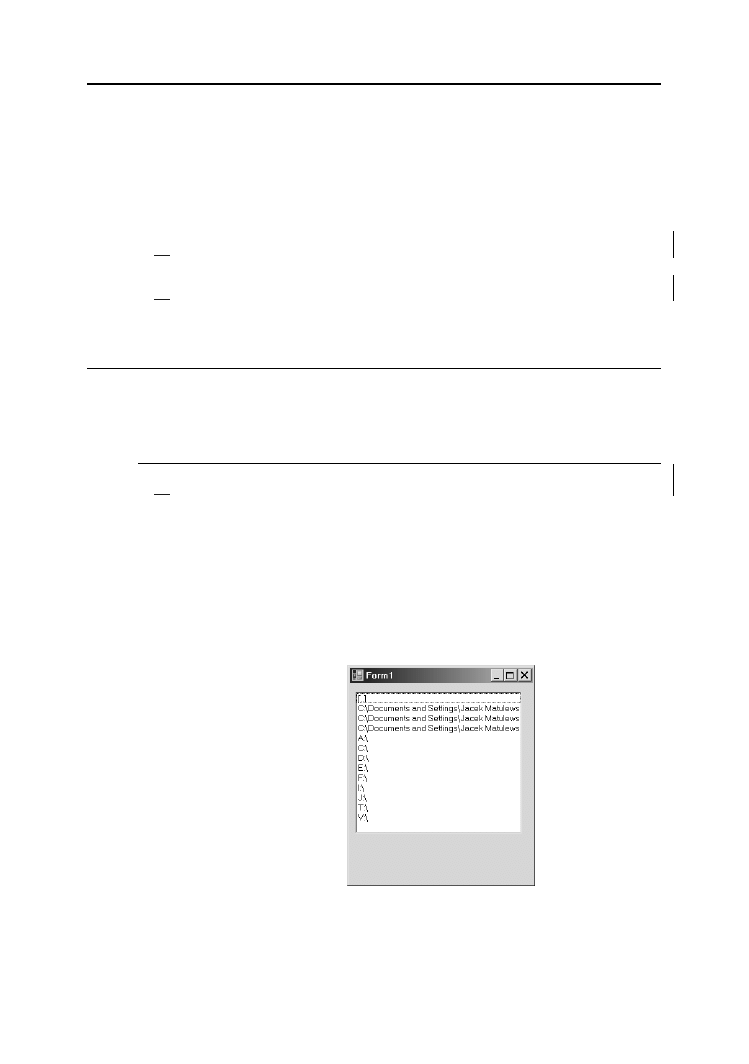
się kompiluje i uruchamia). Po uruchomieniu aplikacji przekonamy się, że komponent
przedstawia pliki z pełną ścieżką dostępu (rysunek 9.2). Musimy zatem zmodyfikować
metodę
PobierzZawartoscKatalogu
w taki sposób, aby była widoczna tylko sama nazwa
pliku lub katalogu.
Rysunek 9.2.
Pełna ścieżka
do plików
nie jest pożądana

150
Visual C# 2005 Express Edition. Od podstaw
Ćwiczenie 9.5. Aby z pełnej ścieżki dostępu do plików
wyłonić samą nazwę plików i katalogów
Modyfikujemy metodę
PobierzZawartoscKatalogu
tak, że na każdą pozycję z list
lista-
Plikow
i
listaKatalogow
przed dodaniem ich do
listBox1
działamy metodą
Path.Get-
FileName
(listing 9.4).
Listing 9.4. Modyfikacja metody PobierzZawartoscKatalogu
if (uwzglednijKatalogi)
{
if (pokazujDwieKropki) listBox1.Items.Add("[..]");
listaKatalogow=Directory.GetDirectories(sciezkaKatalogu);
Array.Sort(listaKatalogow);
//listBox1.Items.AddRange(listaKatalogow);
for (int i = 0; i < listaKatalogow.Length; i++)
listBox1.Items.Add(Path.GetFileName(listaKatalogow[i]));
}
if (uwzglednijPliki)
{
listaPlikow=Directory.GetFiles(sciezkaKatalogu);
Array.Sort(listaPlikow);
//listBox1.Items.AddRange(listaPlikow);
for (int i = 0; i < listaPlikow.Length; i++)
listBox1.Items.Add(Path.GetFileName(listaPlikow[i]));
}
if (uwzglednijDyski)
{
listaDyskow=Directory.GetLogicalDrives();
listBox1.Items.AddRange(listaDyskow);
}
W tej sytuacji metodę
Items.AddRange
dodającą całą tablicę do
listBox1
zastąpiliśmy
wywoływaną w pętli metodą
Items.Add
dodającą tylko jedną, już zmodyfikowaną,
pozycję.
Zamiast typowej pętli
for
możemy wykorzystać także pętlę
foreach
omówioną w roz-
dziale 3. (listing 9.5).
Listing 9.5. Wersja metody PobierzZawartoscKatalogu z pętlą foreach
if (uwzglednijKatalogi)
{
if (pokazujDwieKropki) listBox1.Items.Add("[..]");
listaKatalogow=Directory.GetDirectories(sciezkaKatalogu);
Array.Sort(listaKatalogow);
foreach (string katalog in listaKatalogow)
listBox1.Items.Add(Path.GetFileName(katalog));
}
if (uwzglednijPliki)
{
listaPlikow=Directory.GetFiles(sciezkaKatalogu);
Array.Sort(listaPlikow);
foreach (string plik in listaPlikow)

Rozdział 9.
♦ Projektowanie kontrolek .NET
151
listBox1.Items.Add(Path.GetFileName(plik));
}
if (uwzglednijDyski)
{
listaDyskow=Directory.GetLogicalDrives();
listBox1.Items.AddRange(listaDyskow);
}
Przejdźmy do zakładki pliku Form1.cs. W widoku projektowania formy, na której został
umieszczony komponent, powinna być widoczna zawartość katalogu Visual C# (to jest
bieżący katalog dla środowiska w trakcie projektowania)
5
. Możemy w ten sposób spraw-
dzić, czy zmiany w kodzie odniosły zamierzony skutek (wcześniej należy koniecznie
kod skompilować: Ctrl+Shift+B).
Po korekcie wprowadzonej w ostatnim zadaniu nazwy powinny być już wyświetlane
bez ścieżki dostępu, ale warto byłoby jeszcze podkreślić jakoś różnicę między plika-
mi a podkatalogami znajdującymi się w prezentowanym katalogu. Proponuję do nazw
katalogów dodać nawiasy kwadratowe.
Ćwiczenie 9.6. Aby do nazw katalogów dodać
wyróżniający je nawias kwadratowy „[ ]”
Modyfikujemy argument polecenia
listBox1.Items.Add
:
listBox1.Items.Add("["+Path.GetFileName(listaKatalogow[i])+"]");
lub
listBox1.Items.Add("["+Path.GetFileName(katalog)+"]");
w zależności, czy używamy standardowej pętli
for
czy pętli
foreach
przedstawionej
w listingu 9.5.
Natomiast w przypadku listy dysków usuniemy znak ukośnika (slash), pozostawiając
jedynie symbol typu „C:” i otoczymy go znakami
<
oraz
>
.
Ćwiczenie 9.7. Aby do symbolów dysków dodać
wyróżniające je znaki „<” i „>”
Modyfikujemy argument polecenia
listBox1.Items.Add
, jak w listingu 9.6.
Listing 9.6. Modyfikacje metody PobierzZawartoscKatalogu
if (uwzglednijDyski)
{
listaDyskow=Directory.GetLogicalDrives();
foreach (string dysk in listaDyskow)
listBox1.Items.Add("<"+dysk.Substring(0,2)+">");
}
5
Po uruchomieniu projektowanej aplikacji katalogiem bieżącym jest podkatalog bin\Debug katalogu
projektu.
152
Visual C# 2005 Express Edition. Od podstaw
Z każdego łańcucha wybieramy jedynie pierwsze dwa znaki (metoda
Substring
) i do-
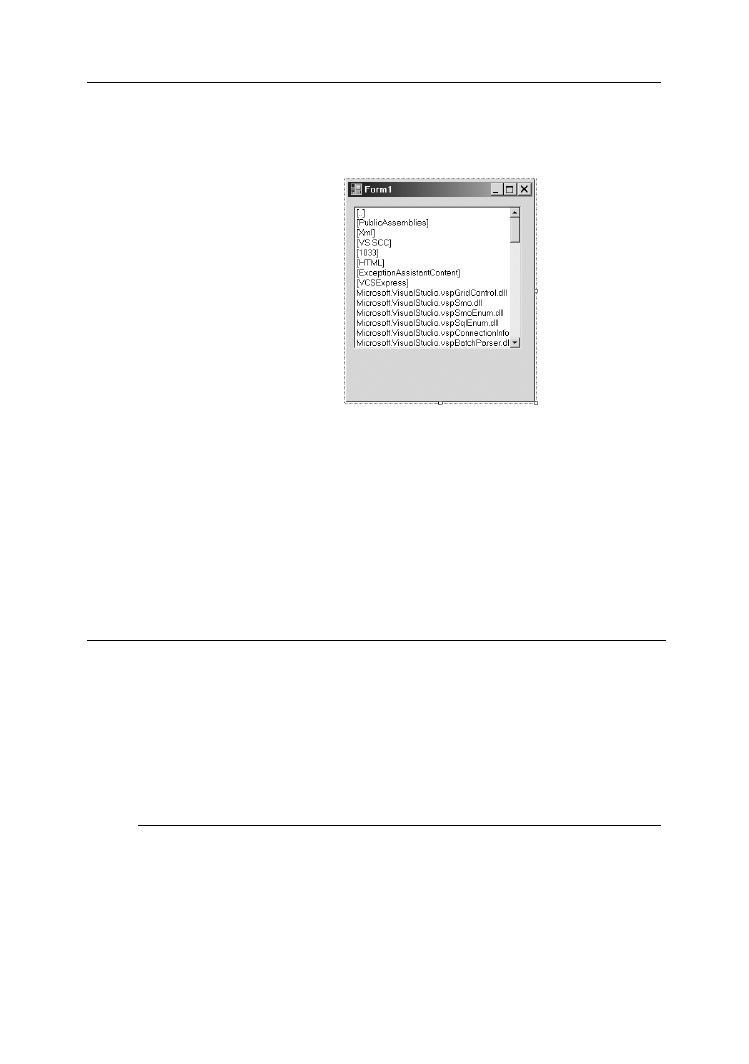
datkowo otaczamy je znakami „<” i „>”. Po zmianach z ćwiczeń 9.6 i 9.7 komponent
powinien wyglądać znacznie lepiej (rysunek 9.3).
Rysunek 9.3.
Wyróżnienie
katalogów
znacznie zwiększa
czytelność listy
Ostatnia operacja, jaką musimy dodać do metody
PobierzZawartoscKatalogu
, to uwzględ-
nienie możliwości filtrowania, a więc uwzględnienie wartości pola
filtr
.
Ćwiczenie 9.8. Aby uwzględnić filtrowanie plików
z maską określoną przez pole filtr
1.
Wystarczy dodać do kodu jedną linię, która w przypadku, gdy referencja
filtr
nie jest równa
null
(nie jest pusta) wykorzystuje ją jako drugi argument
przeciążonej metody
Directory.GetFiles
. W przeciwnym przypadku jest
stosowana dotychczasowa jednoargumentowa wersja metody
GetFiles
(listing 9.7).
Listing 9.7. Modyfikacje metody PobierzZawartoscKatalogu dodające filtrowanie prezentowanych plików
if (uwzglednijPliki)
{
if (filtr != null)
listaPlikow = Directory.GetFiles(sciezkaKatalogu, filtr);
else
listaPlikow=Directory.GetFiles(sciezkaKatalogu);
Array.Sort(listaPlikow);
//listBox1.Items.AddRange(listaPlikow);
foreach (string plik in listaPlikow)
listBox1.Items.Add(Path.GetFileName(plik));
}
2.
Aby przetestować działanie filtru, dodajmy do metody inicjującej nasz
komponent polecenia, ustalając tymczasowo ścieżkę i filtr. W tym celu:
a)
odnajdujemy konstruktor klasy
FileListBox
;
Rozdział 9.
♦ Projektowanie kontrolek .NET
153
b)
przed umieszczonym tam wcześniej wywoływaniem metody
PobierzZawartoscKatalogu
wstawiamy dwa polecenia wyróżnione
w listingu 9.8.
Listing 9.8. Kolejne modyfikacje konstruktora klasy komponentu
public FileListBox()
{
InitializeComponent();
sciezkaKatalogu="C:\\Documents and Settings\\Jacek Matulewski\\Moje
dokumenty\\Moje obrazy";
filtr="*.jpg";
PobierzZawartoscKatalogu();
}
W pierwszym punkcie wykorzystaliśmy wersję przeciążonej metody
Directory.Get-
Files
, w której drugi argument jest maską
6
plików zwracanych w tablicy łańcuchów
przez tę funkcję. Podobnie przeciążona jest metoda
Directory.GetDirectories
, ale fil-
trowanie katalogów nie ma w naszym przypadku sensu.
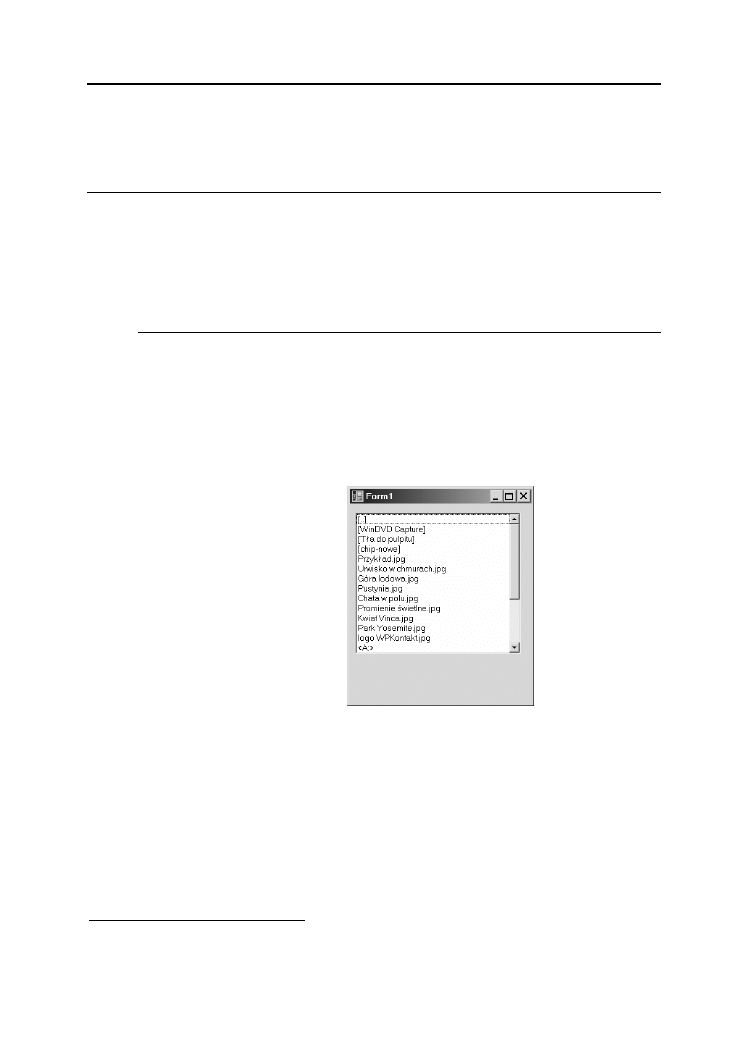
Możemy teraz skompilować i uruchomić projekt. Komponent przybrał ostateczny wy-
gląd (rysunek 9.4).
Rysunek 9.4.
Filtrowanie plików
z maską *.jpg
Zmieńmy teraz ścieżkę podaną w listingu 9.8 tak, żeby wskazywała katalog główny
jakiegoś dysku, aby upewnić się, że w takiej sytuacji nie są pokazywane dwie kropki
symbolizujące katalog nadrzędny. Warto również przetestować pola
uwzglednijKata-
logi
,
uwzglednijPliki
i
uwzglednijDyski
.
Jeżeli wszystko jest w porządku, usuwamy z konstruktora dwie linie dodane w ćwi-
czeniu 9.8.
6
Czyli np. *.jpg lub *.*.
Wyszukiwarka
Podobne podstrony:
Visual C 2005 Express Edition Od podstaw cwvc25
Visual C 2005 Express Edition Od podstaw cwvc25
Visual C 2005 Express Edition Od podstaw cwvc25
Visual C 2005 Express Edition Od podstaw cwvc25
Visual C 2005 Express Edition Od podstaw cwvc25
Visual C 2005 Express Edition Od podstaw
Visual C 2005 Express Edition Od podstaw 2
Visual C 2005 Express Edition Od podstaw 2
Visual C# 2005 Express Edition Od podstaw
Visual C 2005 Express Edition Tworzenie aplikacji dla Windows 2
Visual C 2005 Express Edition Tworzenie aplikacji dla Windows
Visual C 2005 Express Edition Tworzenie aplikacji dla Windows vcpepo
Visual C 2005 Express Edition Tworzenie aplikacji dla Windows vcpepo
Visual C 2005 Express Edition Tworzenie aplikacji dla Windows
Visual C 2005 Express Edition Tworzenie aplikacji dla Windows(1)
Visual C 2005 Express Edition Tworzenie aplikacji dla Windows vcpepo
Visual C 2005 Express Edition Tworzenie aplikacji dla Windows vcpepo
Visual C 2008 Express Edition English 4981cd44 b7b7 423c abb4 e5a5a0dc2ce2
Visual Basic 2005 Od podstaw vb25po
więcej podobnych podstron