Microsoft Excel 2000
Excel i Internet
Sprowadzanie danych z sieci WWW
W programie Excel istnieje możliwość pobrania danych
zewnętrznych ze stron sieci WWW, jeśli tylko są one w odpowiednim
formacie. Jako przykład ilustrujący tę możliwość utworzymy
kwerendę pobierającą dane ze strony Warszawskiej Giełdy Papierów
Wartościowych (adres http://www.gpw.com.pl/). Dane do pobrania
znajdują się w pliku /gpw/indeksy/WIG20_PL.HTM, zatem pełen
adres, który podamy ma postać:
http://www.gpw.com.pl/gpw/indeksy/WIG20_PL.HTM
Tworzenie kwerendy rozpoczynamy wybierając w programie
Excel kolejno Dane, Pobierz dane zewnętrzne..., Nowa kwerenda
sieci Web...
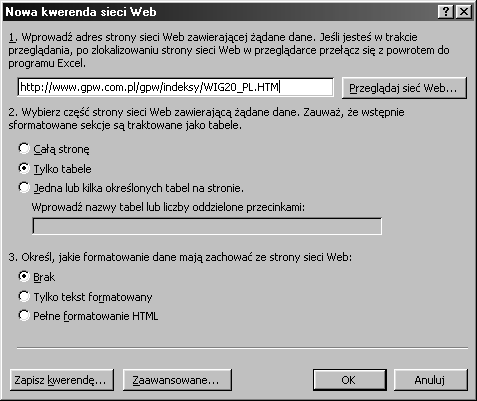
Spowoduje to pojawienie się dialogu Nowa kwerenda sieci
Web, w której pole edycyjne wpisujemy adres strony WWW
zawierającej dane. Możemy też użyć klawisza Przeglądaj sieć Web...
aby uruchomić przeglądarkę (np. Internet Explorer) i tam wyszukać
odpowiednią stronę. W takim przypadku pole edycyjne dialogu będzie
zsynchronizowane z polem adresu przeglądarki. W dialogu możemy
też zapisać kwerendę w celu jej powtórnego użycia. Po kliknięciu
klawisza OK. dane będą sprowadzone do pierwszoplanowego
arkusza.
- 220 -
Microsoft Excel 2000
Dane pobierane ze stron WWW na ogół nie odpowiadają
typom danych Excela np. liczby całkowite są importowane jako
liczby, ale liczby mające część dziesiętną ze względu na używany
seperator dziesiętny w postaci „kropki” są importowane jako tekst. Po
zaznaczeniu kolumn liczbowych i zamianie „kropki” na „przecinek”
tekst zostanie automatycznie potraktowany jako liczba.
Po dodatkowej obróbce (usunięcie niepotrzebnych kolumn i
wierszy, dodanie pogrubień itp.) możemy zapisać dane jako plik
Excela zawierający dane ze strony WWW.
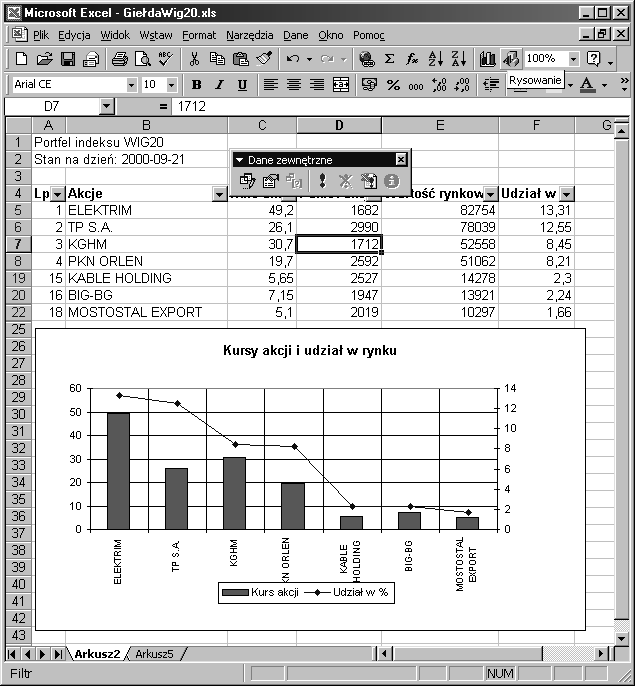
Po wykonaniu dodatkowo wykresu arkusz może wyglądać
następująco.(Pokazane są w wyniku zastosowania filtru tylko spólki o
wielkości pakietu przekraczającej 1000 akcji).
- 221 -
Microsoft Excel 2000
Trzeba wiedzieć, że po dokonaniu obróbki sprowadzonych
danych (tzn. ich innym ułożeniu w arkuszu) nie możemy skorzystać z
opcji Odśwież dane z paska narzędziowego Dane zewnętrzne, bo sprowadzone powtórnie dane pokryją w arkuszu dotychczasową
zawartość. Wyjściem z tej sytuacji jest utworzenie drugiego arkusza
zawierającego łącza do dopowiednich obszarów lub komórek w
arkuszu ze sprowadzonymi danymi.
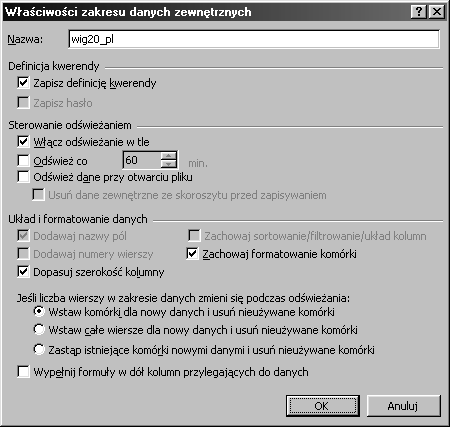
Zapisana kwerenda daje się też edytować (służy do tego
pierwszy klawisz paska narzędziowego Dane zewnętrzne, drugi
pozwala modyfikować właściwości kwerendy widoczne na następnym
rysunku.
- 222 -
Microsoft Excel 2000
Publikacja danych z arkuszy kalkulacyjnych
Dane z arkusza kalkulacyjnego programu Excel mogą być
zapisane jako statyczna strona sieci Web albo opublikowane w sieci
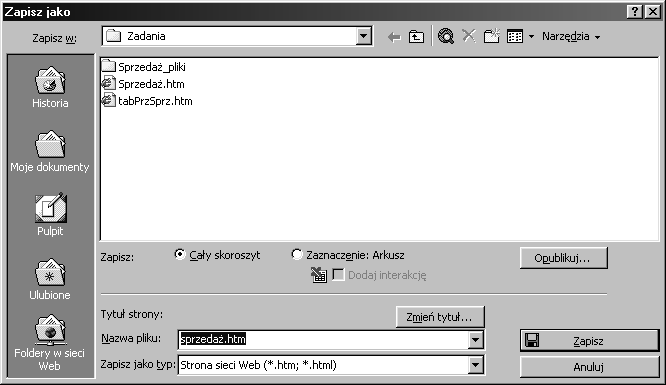
Web ( z interakcją lub bez). Poniższy dialog pokazuje, że można
zapisać cały skoroszyt lub konkretny arkusz
Aby móc umieścić dane programu Excel na stronie sieci Web,
trzeba spełnić pewne warunki:
- 223 -
Microsoft Excel 2000
A) Chcąc publikować dane w sposób interakcyjnyny trzeba mieć
zainstalowane
na
komputerze
następujące
składniki
oprogramowania:
• Pakiet Microsoft Office 2000 w wersji Standard, Professional
lub Premium.
• Składniki Microsoft Office Web Components.
• Przeglądarka Microsoft Internet Explorer w wersji 4.0 lub
nowszej.
• Połączenie z siecią intranet lub połączenie z siecią Internet i
z usługodawcą internetowym (ISP).
Ponadto trzeba znać następujące informacje:
• Jeżeli publikujesz w sieci Internet, to należy znać protokół
używany przez usługodawcę, taki jak np. FTP lub HTTP.
• Jeżeli publikujesz w sieci intranet, to należy znać adres URL
(Uniform Resource Locator) serwera sieci Web, na którym
chcesz umieścić pliki.
• Nazwę folderu sieci Web na serwerze, na którym umieścisz
pliki.
B) Chcąc umieścić nieinterakcyjne dane na stronie sieci Web, musisz
mieć zainstalowane na komputerze następujące elementy:
• Pakiet Microsoft Office 2000 w wersji Standard, Professional
lub Premium
• Dowolną przeglądarkę sieci Web
Można oczywiście publikować i zachowywać dane lokalnie na
swoim komputerze i wtedy wymagania z punktu A dotyczące
znajomości protokołów, adresów i folderów nie są konieczne.
Po wybraniu Plik | Zapisz jako stronę sieci Web ukaże się
okno dialogowe:
- 224 -
Microsoft Excel 2000
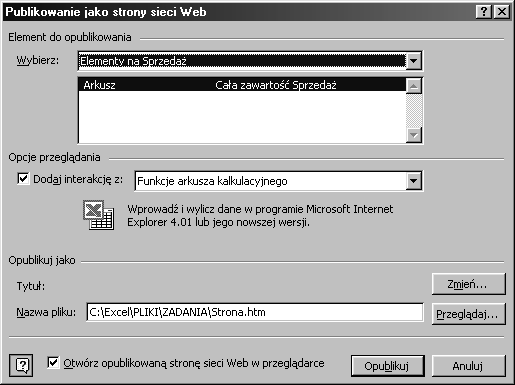
Po włączeniu opcji Dodaj interakcję i skorzystaniu z klawisza
Opublikuj pojawi się okno dialogowe Publikowanie jako strony
sieci Web gdzie określamy typ interakcji jako
- 225 -
Microsoft Excel 2000
Funkcje arkusza kalkulacyjnego lub Funkcje tabeli przestawnej
(ta będzie użyta w bieżącym przykładzie opartym na skoroszycie
Sprzedaż.xls) oraz miejsce publikacji i nazwę pliku. Przy publikacji
lokalnej włączenie opcji Otwórz publikowaną stronę ... pozwala od
razu zobaczyć wynik publikacji.
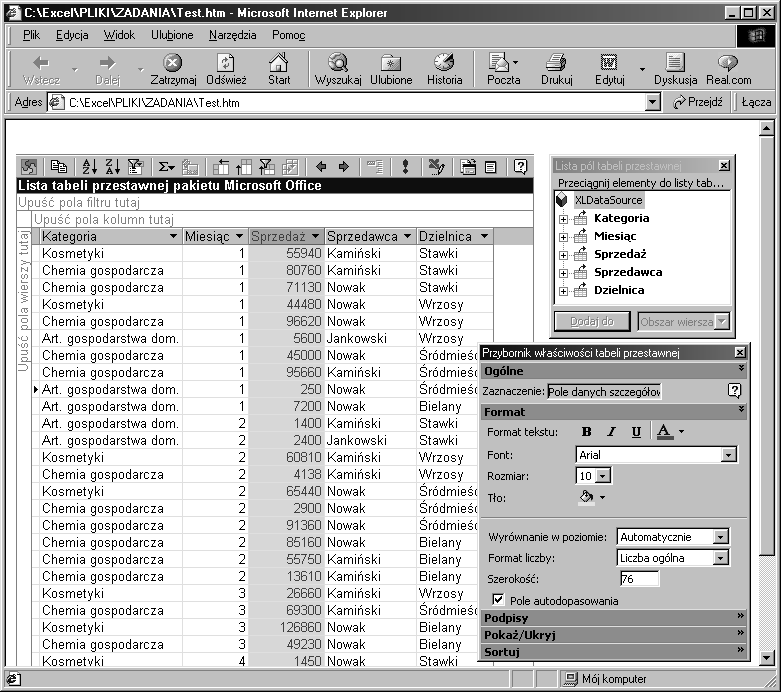
Pasek narzędzi widoczny w górnej części obszaru danych
zawiera narzędzia do wykonywania operacji kopiowania, sortowania,
filtrowania, wyboru funkcji agregującej (suma, licznik, minimum,
maksimum), operacji przenoszenia pól do odpowiednich obszarów
wiersza, kolumny i danych tabeli przestawnej, narzędzie odświeżania
danych, eksportu do programu Excel, narzędzia uaktywniające
widoczne na powyższym rysunku dialogi Przybornik właściwości
tabeli przestawnej, oraz Lista pól tabeli przestawnej.
- 226 -
Microsoft Excel 2000
Interakcyjne kreowanie tabel przestawnych na stronie WWW
jest bardzo podobne do zwykłego wykorzystywania tego mechanizmu
w arkuszu Excela i nie będzie tu szczegółowo omawiane
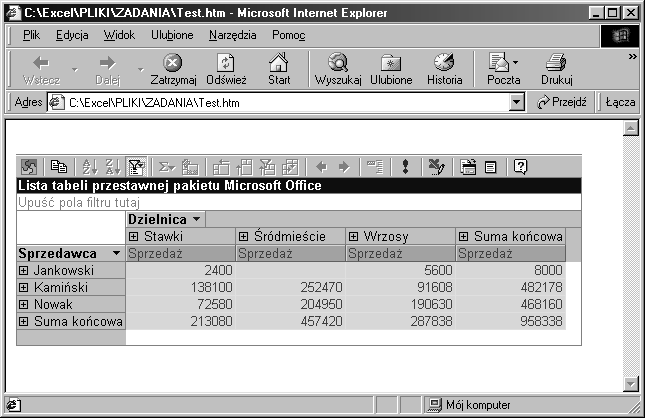
Rysunek poniżej pokazuje tabelę przestawną uzyskaną w
wyniku ustalenia pola Sprzedawca jako nagłówka wiersza, pola
Dzielnica jako nagłówka kolumny zaś pola Sprzedaż jako danych,
które należy zsumować. Dodatkowo zmieniono opis nagłówkow
kolumn tabeli przestawnej z domyślnego Suma Sprzedaż na
Sprzedaż.
Tak
przygotowana
tabela
przestawna
może
być
wyeksportowana do Excela na lokalnym komputerze. W Excelu
powstaje arkusz zawierający tabelę przestawną oraz arkusz z danymi
żródłowymi, zawartymi w opublikowanej stronie WWW. Plik ten ma
atrybut Tylko do odczytu, więc trzeba go zapisać pod inną nazwą.
- 227 -