Microsoft Windows XP, Wiersz poleceń
Strona 1
Wykład 1 – Podstawy
Wersja 6
Microsoft Windows XP, Wiersz poleceń
Wykład 1 – Podstawy
Znaczenie wiersza poleceń
Wiersz poleceń w postaci oddzielnego programu umoŜliwia bezpośrednią komunikację
pomiędzy uŜytkownikiem a systemem operacyjnym za pomocą odpowiednich poleceń. Interfejs
uŜytkownika wiersza poleceń (powłoki poleceń) nie funkcjonuje w trybie graficznym i zapewnia
jedynie środowisko, w którym są uruchamiane aplikacje i narzędzia działające w trybie
tekstowym. Wiersz poleceń wykonuje polecenia i uruchamia programy, a następnie wyświetla dane wyjściowe na ekranie przy uŜyciu pojedynczych znaków.
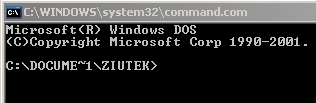
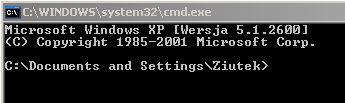
W systemie Windows są dostępne dwa interpretery poleceń odpowiedzialne za pracę w wierszu poleceń:
• command.com – interpreter poleceń podsystemu MS-DOS,
• cmd.exe – interpreter poleceń systemu operacyjnego Windows.
W wierszu poleceń moŜna korzystać z dostępnych poleceń wydając je w sposób bezpośredni lub
moŜna tworzyć i edytować pliki wsadowe (nazywane równieŜ skryptami) w celu
zautomatyzowania rutynowych zadań. Na przykład moŜna uŜywać skryptów do
automatyzowania zarządzania kontami uŜytkowników lub wykonywania kopii zapasowych w
godzinach nocnych. MoŜna równieŜ korzystać z wersji hosta skryptów systemu Windows
przeznaczonej dla wiersza polecenia – CScript.
Linia poleceń
Po uruchomieniu wiersza poleceń, jeśli nie zostanie automatycznie wczytany Ŝaden program to
na ekranie pojawi się znak zachęty, np.:
C:\>
Oznacza on, Ŝe system czeka na wpisanie polecenia lub nazwy programu, który chcemy
uruchomić. Polecenia wiersza poleceń to zazwyczaj słowo angielskie lub jego skrót (np. MD –
Make Directory). Po podaniu nazwy polecenia naleŜy nacisnąć klawisz Enter.
Opracowanie: Roman Modrzejewski. Wszelkie prawa zastrzeŜone.
Jakiekolwiek wykorzystanie, kopiowanie, rozpowszechnianie i dalsze udostępnianie bez zgody autora jest zabronione.
Microsoft Windows XP, Wiersz poleceń
Strona 2
Wykład 1 – Podstawy
Wersja 6
Parametry
Często dla wykonania określonego polecenia naleŜy podać parametry. Przykładowo:
del stary.txt
gdzie del jest poleceniem (kasuj) a stary.txt jest parametrem (w tym wypadku nazwą pliku do usunięcia).
Niektóre programy wymagają kilku parametrów, inne nie potrzebują ich wcale. Wiele poleceń ma moŜliwość korzystania z parametrów zapisywanych po znaku slash / W takim przypadku mówimy o przełącznikach lub opcjach danego polecenia, np.:
dir /w
w tym przypadku opcja /w powoduje wyświetlenie zawartości katalogu w kolumnach.
Uzyskanie pomocy na temat poleceń
Jedną z najprostszych metod uzyskania pomocy dotyczącej danego polecenia jest wpisanie
nazwy polecenia z parametrem /? . Drugim sposobem jest wykorzystanie polecenia help, po którym podajemy nazwę polecenia:
• nazwa_polecenia /? – np. copy /?
• help nazwa_polecenia – np. help copy
Obydwa wywołania dają identyczny zestaw pomocy na temat danego polecenia. Samo polecenie
help wyświetla natomiast listę dostępnych poleceń podstawowych. Informacje na temat kaŜdego z poleceń zawiera natomiast Pomoc i obsługa techniczna dostępna w systemie.
Nazwy plików
Wszystkie dane oraz programy są przechowywane w postaci plików. KaŜdy plik ma swoją
własną unikatową nazwę (unikatową w ramach jednej lokalizacji). Plik zajmuje odpowiednie do
jego wielkości miejsce na dysku, posiada atrybuty oraz datę i czas załoŜenia lub ostatniej modyfikacji. Nazwa pliku składa się z dwóch elementów oddzielonych od siebie kropką: nazwy
właściwej i rozszerzenia. Rozszerzenie nie jest konieczne, aczkolwiek jest zalecane i powszechnie stosowane.
Pierwotnie w środowisku MS-DOS nazwa właściwa mogła posiadać maksymalnie 8 znaków, a
rozszerzenie 3 znaki. Ponadto nazwa nie mogła zawierać np. znaku spacji.
Obecnie system Windows zwykle ogranicza długość nazwy pliku do 260 znaków. Mimo to
nazwa pliku musi być w rzeczywistości krótsza, poniewaŜ w długość nazwy jest wliczana pełna
ścieŜka (na przykład C:\Program Files\nazwa_pliku.txt). Z tego powodu czasami moŜe wystąpić błąd przy kopiowaniu pliku o bardzo długiej nazwie pliku do lokalizacji, której ścieŜka
jest dłuŜsza niŜ ścieŜka w bieŜącej lokalizacji.
JeŜeli nazwa pliku lub folderu zawiera spację, to odwołując się do tej nazwy naleŜy ująć ją znakiem cudzysłów. JeŜeli tego nie zrobi, to system będzie próbował wykorzystać tylko
pierwszy człon tej nazwy, czyli do pierwszego znaku spacji, np.:
• md folder ze spacja – spowoduje utworzenie trzech folderów o nazwach folder, ze, spacja
• md „folder ze spacja” – spowoduje utworzenie folderu o nazwie folder ze spacją w nazwie
Opracowanie: Roman Modrzejewski. Wszelkie prawa zastrzeŜone.
Jakiekolwiek wykorzystanie, kopiowanie, rozpowszechnianie i dalsze udostępnianie bez zgody autora jest zabronione.
Microsoft Windows XP, Wiersz poleceń
Strona 3
Wykład 1 – Podstawy
Wersja 6
Pewne nazwy są zastrzeŜone i nie moŜna ich uŜywać jako nazw plików czy katalogów. Są to:
• CON
konsola (klawiatura plus ekran)
• AUX
port szeregowy 1
• COMn port szeregowy o numerze n (1..9)
• PRN
drukarka podłączona do portu równoległego 1
• LPTn
port równoległy o numerze n (1..9)
• NUL
urządzenie, które moŜe odbierać informacje, ale jej nie wykorzystuje
(urządzenia nie ma).
Dyski, zmiana napę du, dysk aktywny
Wszystkie napędy w systemie są oznaczone literami. Pierwsze dwie litery (A i B) są najczęściej
przypisywane stacjom dysków elastycznych (o ile z nich jeszcze korzystamy), a następne litery
(C, D, E,...) dyskom logicznym na dysku twardym, dyskom wymiennym, RAM-dyskom,
napędom optycznym, itp.
Pełna nazwa napędu oprócz oznaczenia literowego zawiera takŜe zawsze znak dwukropka :, np.: A: C: D:
Podczas pracy systemu znajdujemy się w danej chwili w danym konkretnym miejscu, w tym na
„jakimś” dysku. Jego symbol wskazuje nam linia poleceń, np.:
D:\>
Jest to tzw. dysk aktywny. JeŜeli wydamy jakieś polecenie uruchomienia programu, to system
będzie go szukał w katalogu bieŜącym na dysku aktywnym.
Aby zmienić dysk aktywny na inny naleŜy podać jego literowy identyfikator razem ze znakiem
dwukropka i zatwierdzić klawiszem enter.
Praca w wierszu poleceń
Interpreter wiersza poleceń systemu Windows zachowuje listę wszystkich poleceń jakie zostały
wpisane, w odróŜnieniu od systemu DOS. MoŜna przywołać dowolne wydane wcześniej
polecenie, zmienić je i nacisnąć Enter, by je ponownie wykonać. Domyślnie interpreter poleceń
pamięta 50 ostatnich poleceń, jakie zostały uŜyte w danej sesji. Aby przywołać i wykorzystać polecenie z bufora, moŜna wykonać jedną z poniŜszych czynności:
• Klawisze strzałek w górę i dół – przewijanie listy zachowanych poleceń.
• F2 – kopiuje poprzednie polecenie do wiersz poleceń do znaku, jaki zostanie przez uŜytkownika określony.
• F3 – powtarza całe poprzednie polecenie.
• F4 – kasuje poprzednie polecenie do określonego przez uŜytkownika znaku.
• F7 – wywołuje osobne okno pozwalające na przewijanie listy wszystkich poleceń, jakie
zostały wydane od otwarcia okna wiersza poleceń. Klawisze strzałek w górę i dół, słuŜą
by przewinąć listę poleceń, polecenie zatwierdzamy klawiszem Enter.
• Wielokrotne naciśnięcie klawisza strzałki w prawo – powoduje wypisanie poprzedniego
polecenia znak po znaku.
Ponadto wiersz poleceń systemu Windows posiada wbudowaną funkcję uzupełniania nazw
plików i katalogów przy wprowadzaniu poleceń. Chcąc wprowadzić odwołanie do pliku lub
folderu o dłuŜszej nazwie wystarczy, Ŝe wpiszemy początek nazwy i uŜyjemy klawisza Tab, a Opracowanie: Roman Modrzejewski. Wszelkie prawa zastrzeŜone.
Jakiekolwiek wykorzystanie, kopiowanie, rozpowszechnianie i dalsze udostępnianie bez zgody autora jest zabronione.
Microsoft Windows XP, Wiersz poleceń
Strona 4
Wykład 1 – Podstawy
Wersja 6
system sam uzupełni nazwę do pierwszej nazwy odnalezionej w bieŜącej lokalizacji spełniającej
podany początek. JeŜeli będziemy wielokrotnie naciskali klawisz Tab, to system będzie pokazywał kolejne pasujące nazwy.
Poszczególne polecenia moŜna ze sobą łączyć w celu wykonania ich łącznie za pomocą
jednokrotnego wywołania. Do tego celu wykorzystujemy znaki & oraz |, przy czym składnia związana z ich uŜyciem jest następująca:
• polecenie1 & polecenie2 – następuje wykonanie pierwszego polecenia a zaraz po nim
polecenia drugiego,
• polecenie1 && polecenie2 – następuje wykonanie pierwszego polecenia a zaraz po nim polecenia drugiego, ale tylko pod warunkiem poprawnego wykonania polecenia
pierwszego,
• polecenie1 || polecenie2 – następuje wykonanie pierwszego polecenia, a w przypadku gdy to polecenie nie zostanie wykonane poprawnie następuje wykonanie polecenia
drugiego.
W trakcie grupowania poleceń do wykonania moŜna takŜe uŜyć znaku nawiasów ( ).
W trakcie uruchamiania wiersza poleceń systemu Windows następuje dziedziczenie środowiska
pracy samego systemu, który wprowadza ustawienia nadrzędne. Przykładem takich ustawień są
np. wartości zmiennych systemowych, które mogą być modyfikowane w wierszu poleceń za
pomocą polecenia set. Zmiany wykonane w ten sposób dotyczą tylko środowiska
uruchomionego wiersza poleceń.
Wyniki działania niektórych poleceń mogą być kierowane nie tylko na ekran, ale takŜe np.
wprost do pliku tekstowego. W tym celu stosujemy na końcu polecenia znak > kierujący wynik do zadanego urządzenia lub do pliku, np.:
dir c:\ > dyskc.txt
Zasady edycji w wierszu poleceń
Praca w wierszu poleceń polega na wywoływaniu szeregu określonych poleceń, które naleŜy wprowadzić za pomocą klawiatury. Natomiast sam wiersz poleceń uruchomiony jest przecieŜ w
środowisku graficznym, gdzie najczęściej korzystamy z myszki. Stąd teŜ przy pomocy myszki moŜna w wierszu poleceń ułatwić sobie pracę poprzez kilka dostępnych operacji edycyjnych, takich jak kopiowanie i wklejanie.
Opracowanie: Roman Modrzejewski. Wszelkie prawa zastrzeŜone.
Jakiekolwiek wykorzystanie, kopiowanie, rozpowszechnianie i dalsze udostępnianie bez zgody autora jest zabronione.
Microsoft Windows XP, Wiersz poleceń
Strona 5
Wykład 1 – Podstawy
Wersja 6
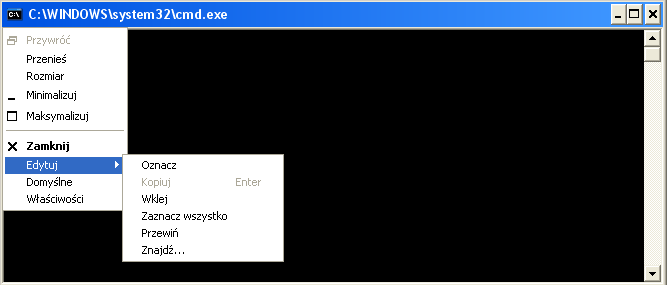
Domyślnie środowisko wiersza poleceń jest tak skonfigurowane, Ŝe poprzez kliknięcie w obrębie
okna wiersza poleceń prawym klawiszem myszy zostaje wyświetlone menu podręczne z
dostępnymi poleceniami edycji. To samo menu moŜna takŜe wywołać poprzez przycisk
sterujący okna wiersza poleceń.
Konfiguracja ś rodowiska wiersza poleceń
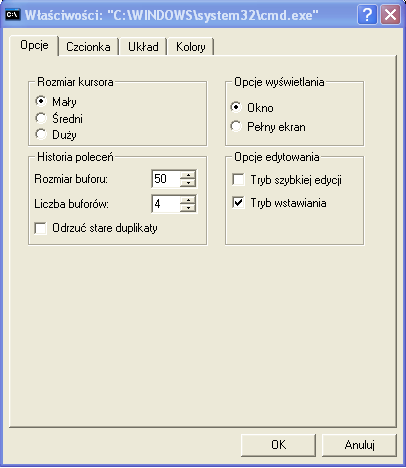
Poprzez menu podręczne przycisku
sterowania okna wiersza poleceń moŜna
wywołać okno właściwości otwartego
okna wiersza poleceń. Całość okna
składa się z czterech kart (zakładek):
• Opcje – tutaj moŜna ustawić takie
elementy jak rozmiar kursora,
zachowanie
historii
poleceń,
sposób wyświetlania oraz zasady
wywołania poleceń edycji.
• Czcionka – tutaj moŜna zmienić
wielkość
czcionki
wiersza
poleceń.
• Układ – tutaj moŜna zmienić
wielkość i połoŜenie okna wiersza
poleceń.
• Kolory – tutaj moŜna zmienić
układ
kolorów
środowiska
wiersza poleceń.
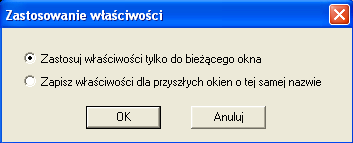
Wprowadzenie zmian w oknie właściwości i ich zatwierdzenie daje moŜliwość zapamiętania
zmian tylko dla bieŜącego okna lub dla bieŜącego i wszystkich przyszłych okien.
Opcje konfiguracji oraz wszelkie zmiany dotyczące środowiska pracy wiersza poleceń są
zapisywane w rejestrach w dwóch kluczach:
• HKEY_LOCAL_MACHINE\Software\Microsoft\Command Processor\
• HKEY_CURRENT_USER\Software\Microsoft\Command Processor\
Opcje uruchamiania wiersza poleceń
Wywołanie konsoli interpretera poleceń systemu Windows poprzez cmd.exe moŜe się odbywać
z określonymi parametrami wyznaczającymi wstępnie ustalone warunki pracy całej konsoli. Aby
uzyskać informację na temat moŜliwych do wywołania parametrów naleŜy w samej konsoli
wywołać pomoc na temat cmd poprzez polecenie cmd /? lub help cmd.
Opracowanie: Roman Modrzejewski. Wszelkie prawa zastrzeŜone.
Jakiekolwiek wykorzystanie, kopiowanie, rozpowszechnianie i dalsze udostępnianie bez zgody autora jest zabronione.
Microsoft Windows XP, Wiersz poleceń
Strona 6
Wykład 1 – Podstawy
Wersja 6
Konsola odzyskiwania
Bardzo specyficznym środowiskiem pracującym na zasadzie wiersza poleceń jest konsola
odzyskiwania systemu Windows. Jest ona dostępna poprzez uruchomienie z płyty instalacyjnej, bądź po jej zainstalowaniu bezpośrednio z dysku poprzez menu wyboru startu systemu
operacyjnego. W konsoli odzyskiwania są dostępne niektóre polecenia znane z typowego
wiersza poleceń, ale występują takŜe polecenia specyficzne i dostępne tylko w konsoli
odzyskiwania.
Konsola odzyskiwania, dostępne w niej polecenia oraz zasady pracy i konfiguracji zostały omówione w osobnym wykładzie.
Narzę dzia dodatkowe
Oprócz narzędzi instalowanych razem z systemami z rodziny Windows XP / Windows Server
2003 dostępnych jest ponad 40 dodatkowych narzędzi obsługi, które moŜna zainstalować
bezpośrednio z płyty instalacyjnej z folderu Support\Tools poprzez uruchomienie pliku setup.exe.
Ponadto kilkanaście bardzo uŜytecznych narzędzi administracyjnych dla wiersza poleceń
systemu
Windows
zostało
stworzonych
przez
firmę
Winternals
Software
(www.sysinternals.com), która w lipcu 2006 roku została przejęte przez firmę Microsoft.
Aktualnie wszystkie narzędzia tej firmy są dostępne jako Microsoft Sysinternals i są dostępne na stronie www.microsoft.com/technet/sysinternals/.
Opracowanie: Roman Modrzejewski. Wszelkie prawa zastrzeŜone.
Jakiekolwiek wykorzystanie, kopiowanie, rozpowszechnianie i dalsze udostępnianie bez zgody autora jest zabronione.