© W. Treichel, Podstawy Informatyki, sem. 2, Wydział Inżynierii Środowiska
Strona 1 z 3
B2. Instrukcje warunkowe
If ... Then ... Else ... EndIf
Z a d B 2 . M a k s i m u m z d w ó c h l i c z b . Stwierdzić, która z podanych dwóch liczb jest
wartością maksymalną.
Wskazówki do rozwiązania
1. Tworzenie formularza
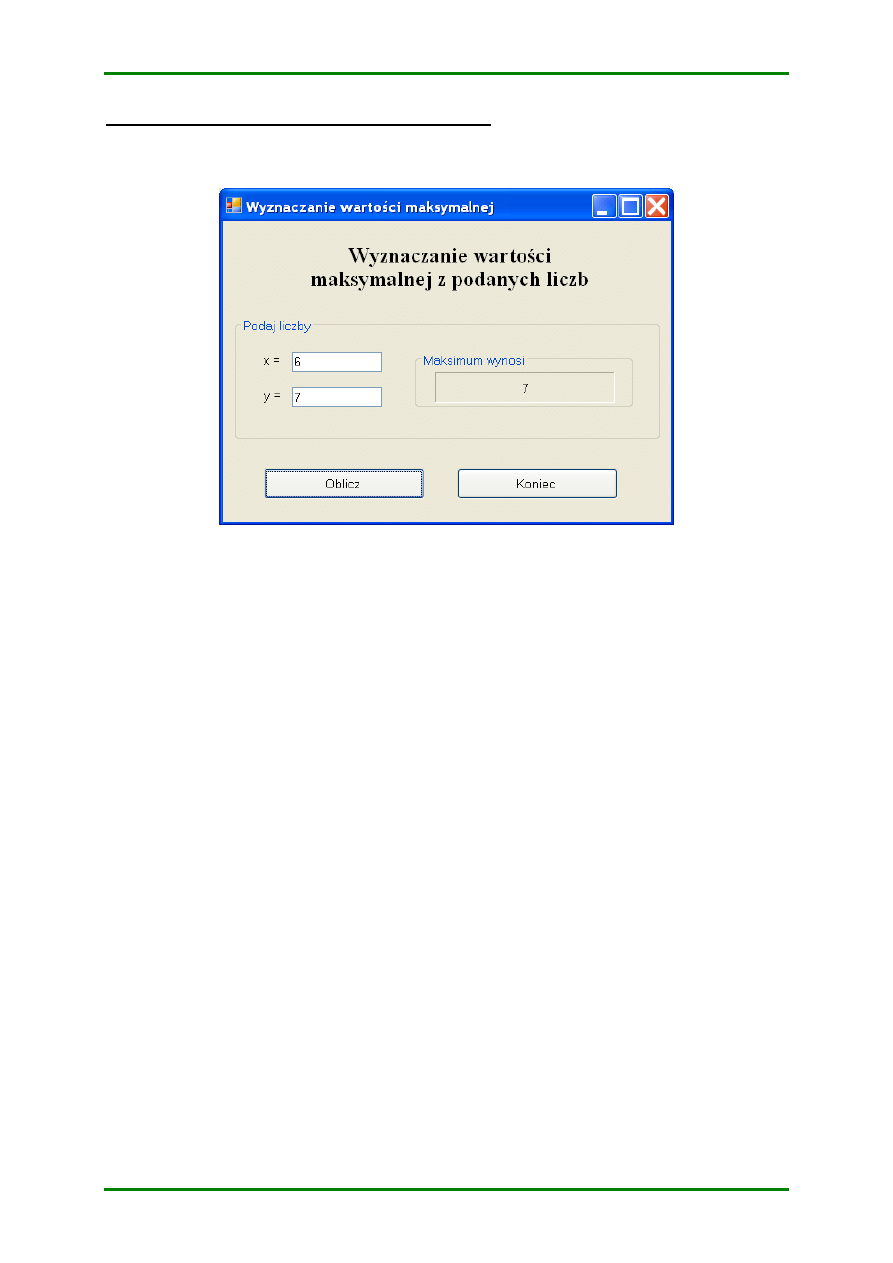
1.1. Utwórz nowy projekt typu Windows Form Application. Zmień nazwę tworzonego
projektu na Maksimum. W panelu Solution Explorer zmień nazwę utworzonego
formularza z Form1 na Maksimum oraz w panelu właściwości zmień napis (Text) na
pasku formularza na Wyznaczanie wartości maksymalnej
1.2. Umieść napis Wyznaczanie wartości maksymalnej z podanych liczb w postaci
etykiety (Label). Zmień właściwość AutoSize na False. Zadbaj o odpowiednie
położenie (wycentrowanie) oraz czcionkę (Times New Roman, 14, Pogrubiona).
1.3. Umieść na formularzu ramkę, kontener grupy (GroupBox) i zmień na niej napis
(Text) na Podaj liczby.
1.4. Wewnątrz ramki umieść dwie etykiety (Label) z napisem (Text) x = oraz y =. Obok
nich umieść pola tekstowe (TextBox) i nazwij je odpowiednio txtX oraz txtY.
1.5. Wewnątrz ramki umieść kolejną ramkę (GroupBox) i zmień napis na niej na
Maksimum wynosi. W tej ramce umieść następną etykietę (Label), nazwij ją (Name)
lblMaksimum, zmień właściwość AutoSize na False, a następnie zmień jej
obramowanie (Border Style) na
Fixed3D
oraz wyczyść jej zawartość (Text) i nadaj
właściwości TextAlign wartość
MiddleCenter
. W tym miejscu będzie wyświetlony
wynik obliczeń.
1.6. Umieść na formularzu przycisk akcji (Button), nadaj mu nazwę (Name) btnOblicz
oraz zmień napis na nim na Oblicz.
1.7. Na koniec, umieść na formularzu jeszcze jeden przycisk akcji (Button), nadaj mu
nazwę btnKoniec oraz zmień napis na nim na Koniec. Zapewnij takie same wymiary
tym dwóm przyciskom.
1.8. Zapisz na dysku utworzony projekt nadając mu nazwę Maksimum. Wybierz
odpowiedni katalog roboczy i upewnij się, że zaznaczona jest opcja „Utwórz nowy
katalog dla rozwiązania”.

© W. Treichel, Podstawy Informatyki, sem. 2, Wydział Inżynierii Środowiska
Strona 2 z 3
2. Pisanie kodu programu
Uwaga: Przed przystąpieniem do pisania kodu programu narysuj schemat blokowy dla tego
zadania.
2.1. Dwukrotne kliknięcie przycisku btnKoniec przeniesie cię do okna kodu, do procedury
obsługi zdarzenia kliknięcia tego przycisku, czyli do procedury
Private
Sub
btnKoniec_Click(...)
.
Wpisz wewnątrz tej procedury polecenie
Close()
powodujące zakończenie programu.
2.2. Wróć ponownie do okna tworzonego formularza
Maksimum.vb[Design]
. Dwukrotne
kliknięcie przycisku cmdOblicz przeniesie cię ponownie do okna kodu, do obsługi
zdarzenia kliknięcia tego przycisku, czyli do procedury
Private
Sub
btnOblicz_Click(...)
. Będzie to główna procedura realizująca obliczenia oraz
wyświetlająca wynik Na początku tej procedury zadeklaruj lokalne zmienne typu
rzeczywistego wpisując
Dim x, y, maksimum As Single
.
Następnie odczytaj
wartości znajdującą się w polach tekstowym txtX oraz txtY nadając te wartości
zmiennym x oraz y tzn. podstaw na x wartość właściwości Text obiektu txtX.
Zagwarantuj, że nastąpi konwersja (zamiana) tekstu na liczbę (zapewnia to funkcja
Val. W przypadku, gdy obiekt txtX będzie zawierał tekst nie odpowiadający liczbie,
funkcja Val zwróci wartość równą 0). Linia kodu powinna wyglądać następująco:
x = Val(txtX.Text)
Podobnie zrób dla zmiennej y.
2.3. Posługując się przygotowanym na początku schematem blokowym napisz instrukcję
warunkową:
If
...
Then
...
Else
...
End
If
która pozwoli obliczyć wartość maksymalną z podanych dwóch liczb, tzn. jeśli x > y
to za maksimum przyjmie wartość x, w przeciwnym przypadku za maksimum
przyjmie wartość y.
Uwaga: do wpisania konstrukcji
if...else...endif
możesz skorzystać z narzędzia
automatycznego wstawiania kodu (Code Patterns) InsertSnippet, które oferuje
ś
rodowisko Visual Basic 2008.
2.4. Wyświetl następnie obliczoną wartość maksymalną w miejscu do tego
przeznaczonym czyli nadaj właściwości Text etykiety lblMaksimum odpowiednią
wartość. Zadbaj o konwersję liczby na tekst za pomocą funkcji
Str()
. Zatem
lblMaksimum.Text = Str(maksimum)
2.5. Zapisz swój projekt, a następnie uruchom go i przetestuj jego działanie na kilku
danych. Sprawdź działanie programu dla błędnych danych np. wprowadź w pole
tekstowe inny tekst niż liczby.

© W. Treichel, Podstawy Informatyki, sem. 2, Wydział Inżynierii Środowiska
Strona 3 z 3
Poniżej, dla sprawdzenia, przytoczono kod programu dla tego zadania.
Private
Sub
btnKoniec_Click(
ByVal
sender
As
System.Object,
ByVal
e
As
System.EventArgs)
Handles
btnKoniec.Click
Close()
End
Sub
Private
Sub
btnOblicz_Click(
ByVal
sender
As
System.Object,
ByVal
e
As
System.EventArgs)
Handles
btnOblicz.Click
Dim
x, y, maksimum
As
Single
x = Val(txtX.Text)
y = Val(txtY.Text)
If
x > y
Then
maksimum = x
Else
maksimum = y
End
If
lblMaksimum.Text = Str(maksimum)
End
Sub
Wyszukiwarka
Podobne podstrony:
W 6 B2
Goethe Zertifikat B2 MODELLSATZ Kandidatenblätter
NG1 KARTA AROWA AR B2
SEKCJA B2, Dokumenty MON, Album sprzętu bojowego
teoria b2, OTŻ, AGROFIZYKA
maksimum i minimum
KRAKÓW OLSZANICA 4 TABLICA B2
belka B2
b2
b2 4
B2 Poprawnosc Gramatyczna
B2 016 lepkospr polimery id 755 Nieznany (2)
22 12 10 02 12 55 Egz podst Ana2 B2
Lista słownictwa poziom B2
B2
więcej podobnych podstron