© 2013 Cisco and/or its affiliates. All rights reserved. This document is Cisco Public.
Page 1 of 5
Lab 3.2.4.9
– Rozwiązywanie problemów z konfiguracją VLAN-ów
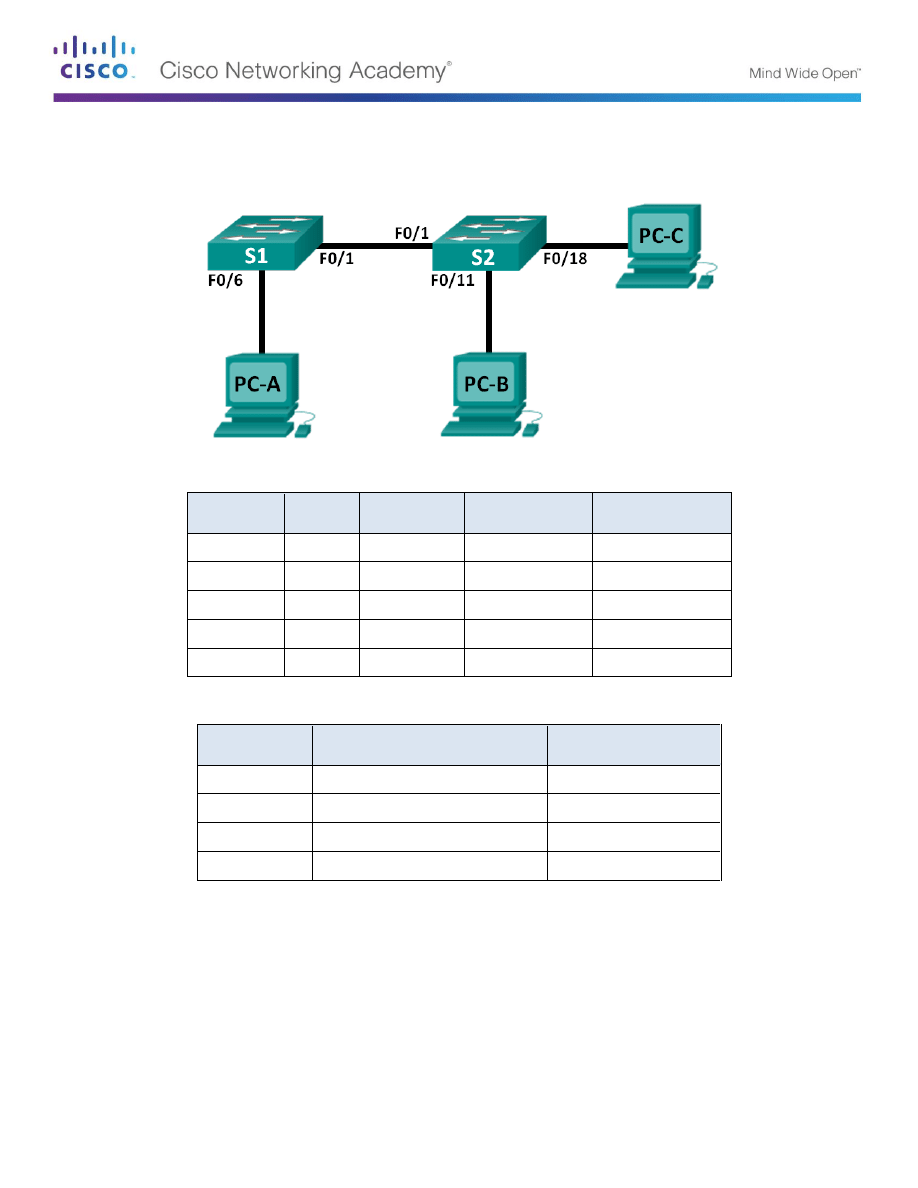
Topologia
Tabela adresacji
Urządzenie Interfejs
Adres IP
Maska podsieci Brama
domyślna
S1
VLAN 1
192.168.1.2
255.255.255.0
N/A
S2
VLAN 1
192.168.1.3
255.255.255.0
N/A
PC-A
NIC
192.168.10.2 255.255.255.0
192.168.10.1
PC-B
NIC
192.168.10.3 255.255.255.0
192.168.10.1
PC-C
NIC
192.168.20.3 255.255.255.0
192.168.20.1
Specyfikacja interfejsów na przełącznikach
Interfejsy
Przyporządkowanie
Sieć
F0/1
802.1Q Trank
N/A
F0/6-12
VLAN 10
– Students
192.168.10.0/24
F0/13-18
VLAN 20
– Faculty
192.168.20.0/24
F0/19-24
VLAN 30
– Guest
192.168.30.0/24
Cele
Część 1: Zbudowanie sieci i konfiguracja podstawowych ustawień urządzeń
Cześć 2: Rozwiązanie problemów w VLAN 10
Część 3: Rozwiązanie problemów w VLAN 20

Lab - Troubleshooting VLAN Configurations
© 2013 Cisco and/or its affiliates. All rights reserved. This document is Cisco Public.
Strona 2 z 5
Scenariusz
Sieci VLAN zapewniają logiczną segmentację sieci i poprawiają wydajność sieci poprzez oddzielenie dużych
domen rozgłoszeniowych na mniejsze. Przydzielając hosty do różnych sieci, sieci VLAN umożliwiają
sterowanie
, które hosty mogą się komunikować ze sobą bezpośrednio.
W tym ćwiczeniu szkoła zdecydowała się na wdrożenie sieci VLAN w celu oddzielenia ruchu pochodzącego
od różnych użytkowników końcowych. Szkoła korzysta z połączenia trankingowego 802.1Q w celu ułatwienia
komunikacji między przełącznikami.
Uwaga
: Przełączniki użyte w instrukcji to Cisco Catalyst 2960s z obrazem system operacyjnego Cisco IOS
Release 15.0(2) (lanbasek9).
Do realizacji ćwiczenia mogą być użyte inne przełączniki lub wersje systemu
IOS
. W zależności od użytego modelu urządzenia oraz wersji IOS dostępne komendy oraz komunikaty na
ekranie mogą się różnić od tych zamieszczonych w instrukcji.
Uwaga
: Upewnij się, że przełączniki nie są skonfigurowane oraz nie przechowują pliku z konfiguracją
startową. Jeśli nie jesteś tego pewien skontaktuj się z instruktorem.
Wymagane zasoby
2 przełączniki (Cisco 2960 z obrazem system Cisco IOS Release 15.0(2) lanbasek9 lub porównywalnym)
3 komputery PC (Windows 7, Vista, lub XP z za9instalowanym emulatorem terminala)
Kabel konsolowy do konfiguracji urządzeń CISCO poprzez port konsolowy
Kable ethernetowe jak pokazano na rysunku topologii sieci
Część 1: Budowa sieci i konfiguracja podstawowych ustawień na
urządzeniach
W części 1, należy zestawić topologię sieci i skonfigurować podstawowe ustawienia na przełącznikach, takie
jak hasła, adresy IP ,itp. Ustawienia VLAN-ów, które zawierają błędy zostały zamieszczone w instrukcji do
ćwiczenia jak również dołączone w plikach tekstowych. Dołączone konfiguracje należy skopiować do
routerów. W tym punkcie należy również skonfigurować ustawienia komputerów PC.
Krok 1:
Połącz okablowanie według schematu.
Krok 2: Skonfiguruj komputery PC.
Krok 3:
Zainicjuj i przeładuj przełączniki jeśli to konieczne.
Krok 4:
Skonfiguruj podstawowe ustawienia dla każdego przełącznika.
a.
Wyłącz automatyczne zapytania DNS (DNS lookup).
b.
Skonfiguruj nazwę urządzenia jak to pokazano na schemacie.
c. Przypisz class
jako hasło do trybu uprzywilejowanego EXEC.
d. Przypisz cisco
jako hasło konsoli i vty i włącz logowanie do konsoli i vty.
e. Skonfiguruj logging synchronous
dla wejścia konsolowego.
Krok 5:
Załaduj konfigurację przełączników.
Poniżej zamieszczone są konfiguracje dla przełączników S1 i S2. Proszę je załadować na urządzenia poprzez
opcję kopiuj z pliku tekstowego i wklej do terminala. W plikach są błędy. Znalezienie i korekcja tych błędów jest
zasadniczym
zadaniem w tym ćwiczeniu

Lab - Troubleshooting VLAN Configurations
© 2013 Cisco and/or its affiliates. All rights reserved. This document is Cisco Public.
Strona 3 z 5
Konfiguracja przełącznika S1:
hostname S1
vlan 10
name Students
vlan 2
!vlan 20
name Faculty
vlan 30
name Guest
interface range f0/1-24
switchport mode access
shutdown
interface range f0/7-12
switchport access vlan 10
interface range f0/13-18
switchport access vlan 2
interface range f0/19-24
switchport access vlan 30
end
Konfiguracja przełącznika S2:
hostname S2
vlan 10
Name Students
vlan 20
Name Faculty
vlan 30
Name Guest
interface f0/1
switchport mode trunk
switchport trunk allowed vlan 1,10,2,30
interface range f0/2-24
switchport mode access
shutdown
interface range f0/13-18
switchport access vlan 20
interface range f0/19-24
switchport access vlan 30
shutdown
end
Krok 6: Przekopiuj
konfigurację bieżącą do konfiguracji startowej
Część 2: Rozwiązywanie problemów z VLAN 10
W części 2, należy zbadać, VLAN 10 na S1 i S2, aby ustalić, czy jest on poprawnie skonfigurowany. Masz
pracować nad rozwiązaniem problemu tak długo aż zostanie osiągnięte połączenie w zadanej sieci.

Lab - Troubleshooting VLAN Configurations
© 2013 Cisco and/or its affiliates. All rights reserved. This document is Cisco Public.
Strona 4 z 5
Krok 1:
Rozwiąż problemy z VLAN 10 na przełączniku S1.
a. Czy PC-A pinguje PC-B? ______________
b.
Po sprawdzeniu, że PC-został prawidłowo skonfigurowany, sprawdź przełącznik S1, aby znaleźć
ewentualne błędy konfiguracyjne wyświetlając podsumowanie informacji VLAN. Wpisz polecenie
show
vlan brief.
c.
Czy są jakieś problemy z konfiguracją sieci VLAN?
____________________________________________________________________________________
d.
Zbadać konfigurację przełącznika pod kątem łącza trankingowego używając komend
show interfaces
trunk i show interface f0/1 switchport.
e.
Czy są jakieś problemy z konfiguracją łącza trankingowego
?
____________________________________________________________________________________
f.
Zbadaj
konfigurację bieżącą przełącznika (running config), aby znaleźć ewentualne błędy konfiguracyjne.
Czy są jakieś problemy z aktualnej konfiguracji?
?
____________________________________________________________________________________
g.
Popraw błędy znalezione dotyczące F0/1 i VLAN 10 na S1. Zapisz użyte polecenia poniżej
____________________________________________________________________________________
____________________________________________________________________________________
____________________________________________________________________________________
____________________________________________________________________________________
____________________________________________________________________________________
____________________________________________________________________________________
h.
Sprawdź czy polecenia spowodowały pożądany efekt, wydając odpowiednie polecenia show
i.
Czy PC-A pinguje PC-B? ______________
Krok 2:
Rozwiąż problemy z VLAN 10 na przełączniku S2.
a.
Korzystając z poprzednich poleceń, zbadaj przełącznik S2 w celu znalezienia ewentualnych błędów w
konfiguracji.
Czy są jakieś problemy z bieżącej konfiguracji
?
____________________________________________________________________________________
b.
Popraw błędy
na odpowiednich interfejsach i i sieci VLAN 10 on S2.
Zapisz użyte polecenia poniżej.
____________________________________________________________________________________
____________________________________________________________________________________
____________________________________________________________________________________
____________________________________________________________________________________
c. Czy PC-A pinguje PC-B? ______________
Część 3: Rozwiązywanie problemów z VLAN 20
W części 3, należy zbadać, VLAN 20 na S1 i S2, aby ustalić, czy jest on poprawnie skonfigurowany.
Następnie należy rozwiązywać problem z VLAN 20 do momentu zestawienia połączenia

Lab - Troubleshooting VLAN Configurations
© 2013 Cisco and/or its affiliates. All rights reserved. This document is Cisco Public.
Strona 5 z 5
Krok 1: Przypisz PC-A do VLAN 20.
a. Na PC-A
ustaw adres IP na 192.168.20.2/24 z bramą domyślną 192.168.20.1.
b. Na S1, przypisz interfejs dla PC-A do VLAN 20. Zapisz komendy potrzebne do wykonania tej operacji.
____________________________________________________________________________________
____________________________________________________________________________________
c. Spraw
dź, że interfejs na S1 dla PC-A znajduje się w sieci VLAN 20.
d. Czy PC-A pinguje PC-C? ______________
Krok 2:
Rozwiąż problemy z VLAN 20 na S1.
a.
Korzystając z poprzednich poleceń, zbadaj przełącznik S1, aby znaleźć ewentualne błędy w konfiguracji.
Czy są jakieś problemy z aktualnej konfiguracji?
____________________________________________________________________________________
____________________________________________________________________________________
a.
Skoryguj znalezione błędy dotyczące sieci VLAN 20.
b. Czy PC-A pinguje PC-C? ______________
Krok 3:
Rozwiąż problemy z VLAN 20 na S2.
a.
Korzystając z poprzednich poleceń, zbadaj przełącznik S2 w celu znalezienia ewentualnych błędów w
konfiguracji.
Czy są jakieś problemy z bieżącej konfiguracji
?
____________________________________________________________________________________
____________________________________________________________________________________
b.
Popraw znalezione błędy dotyczące VLAN 20. Zapisz poniżej użyte komendy.
____________________________________________________________________________________
____________________________________________________________________________________
____________________________________________________________________________________
____________________________________________________________________________________
____________________________________________________________________________________
c. Czy PC-A pinguje PC-C? ______________
Uwaga:
Może być konieczne wyłączenie ściany (fire wall) ogniowej na PC aby umożliwić pingi pomiędzy
komputerami.
Do przemyślenia
1. Dlaczego poprawna konfiguracja
łącza trankingowwego jest krytyczna w środowisku sieciowym z wieloma
sieciami VLAN?
_______________________________________________________________________________________
_______________________________________________________________________________________
2.
Dlaczego administrator powinien ograniczać ruch w łączu trankingowym dla wyspecyfikowanych sieci VLAN?
_______________________________________________________________________________________
_______________________________________________________________________________________
Wyszukiwarka
Podobne podstrony:
9 4 2 7 Lab Rozwiązywanie problemów z konfiguracją i miejscem ustawienia listy ACL w sieci
11 3 1 5 Lab Rozwiązywanie problemów związanych z konfiguracją NAT
5a 6 5 2 5 Lab Rozwiązywanie problemów związanych z trasami statycznymi IPv4 oraz IPv6
SK ćw3 4h Konfigurowanie sieci VLAN, Sieci Komputerowe
Konfigurowanie sieci VLAN
Konfiguracja sieci VLAN
5a 6 5 2 5 Lab Rozwiązywanie problemów związanych z trasami statycznymi IPv4 oraz IPv6
Konfigurowanie sieci VLAN
10 2 4 4 Lab Rozwiązywanie problemów związanych z DHCPv6
T 3[1] METODY DIAGNOZOWANIA I ROZWIAZYWANIA PROBLEMOW
ROZWIĄZYWANIE PROBLEMÓW
Rozwiazywanie problemów
Rehabilitacja jako pomoc w rozwiązywaniu problemów życiowych niepełnosprawnych
Coaching mentoring i zarzadzanie Jak rozwiazywac problemy i budowac zespol
SK-cw3 2h Konfigurowanie sieci WLAN, Sieci Komputerowe
więcej podobnych podstron